Что такое MBYTES CLEAN PRO?
MBYTES CLEAN PRO — это вирус, который показывает всплывающую рекламу в браузере.
- Показывает MBYTES CLEAN PRO нежелательную всплывающую рекламу.
- MBYTES CLEAN PRO перенаправляет щелчки в браузере на вредоносные веб сайты.
- MBYTES CLEAN PRO показывается регулярно, даже если закрываешь браузер.
- MBYTES CLEAN PRO появляется в строке ввода браузера при выборе новой вкладки.
- MBYTES CLEAN PRO меняет настройки поиска в браузере.
- MBYTES CLEAN PRO меняет ярлыки браузера на рабочем столе и в меню, чтобы вместе с запуском браузера показывалась реклама.
Как происходит заражение рекламным вирусом MBYTES CLEAN PRO?
Вчера был в гостях у бабушки. Частенько к ней хожу. Обожаю пирожки! А уж супчик какой! Вы бы тоже ходили часто, будь у вас такая бабушка. Ну да суть не в этом.
Перед самым уходом она попросила меня глянуть на ее компьютер, мотивируя тем, что он сошел с ума. Да, не удивляйтесь, бабуля у меня тот еще хакер. Я, разумеется, взглянул. Стоило запустить браузер, как он переадресовал меня на страницу MBYTES CLEAN PRO с рекламой. Я погуглил на данную тему и выяснил, что MBYTES CLEAN PRO представляет собой рекламный вирус. Каждый раз при запуске браузера он начинает заваливать вас назойливой рекламой.
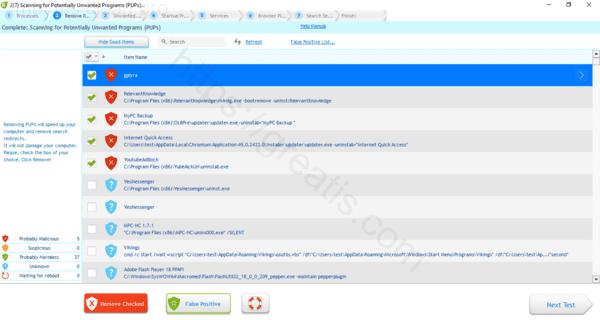
Данный вирус меняет настройки ваших браузеров, будь то Chrome, Firefox, Internet Explorer или Edge. Также он любит создавать задания в расписании, и дописывать в свойства ярлыков браузеров дополнительные параметры.
Что делать, если на вас обрушилась реклама MBYTES CLEAN PRO?
Как только вы обнаружили проявления данного вируса на вашей машине, следует немедленно заняться лечением. Пока вы этого не сделали, любой клик в браузере потенциально может выводить вас на рекламу. А уж дальше вы можете случайно подцепить и что то более зловредное
Конечно бабушкин комп я излечил. Помогу и вам. Ниже я набросал пару несложных инструкций, чтобы вам было легче устранить проблему.
Инструкция по ручному удалению рекламного вируса MBYTES CLEAN PRO
Для того, чтобы самостоятельно избавиться от рекламы MBYTES CLEAN PRO, вам необходимо последовательно выполнить все шаги, которые я привожу ниже:
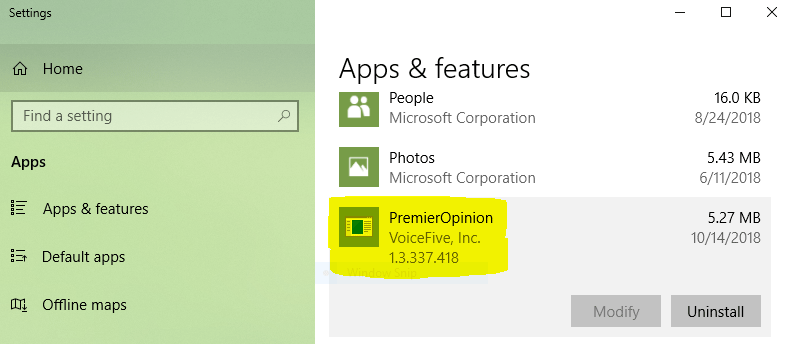
- Поискать «MBYTES CLEAN PRO» в списке установленных программ и удалить ее.
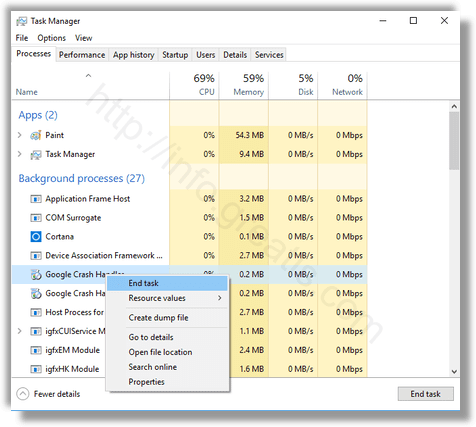
- Открыть Диспетчер задач и закрыть программы, у которых в описании или имени есть слова «MBYTES CLEAN PRO». Заметьте, из какой папки происходит запуск этой программы. Удалите эти папки.
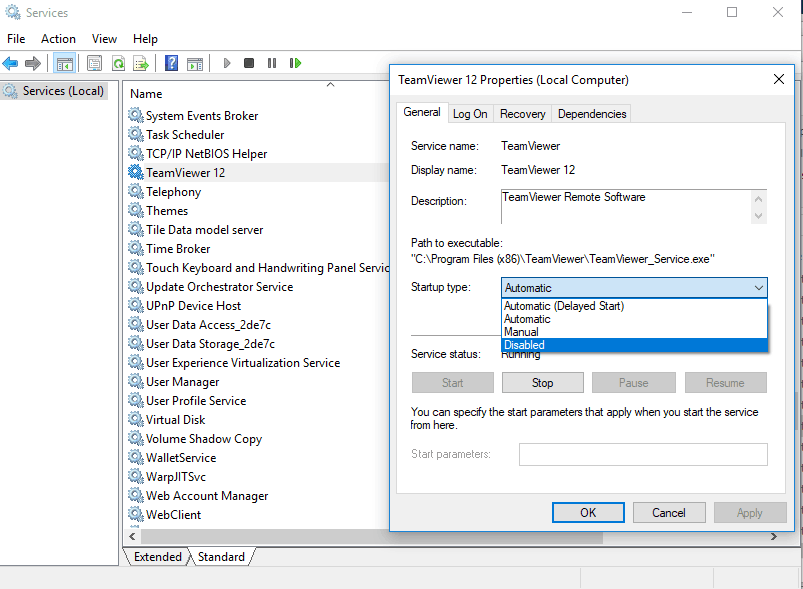
- Запретить вредные службы с помощью консоли services.msc.
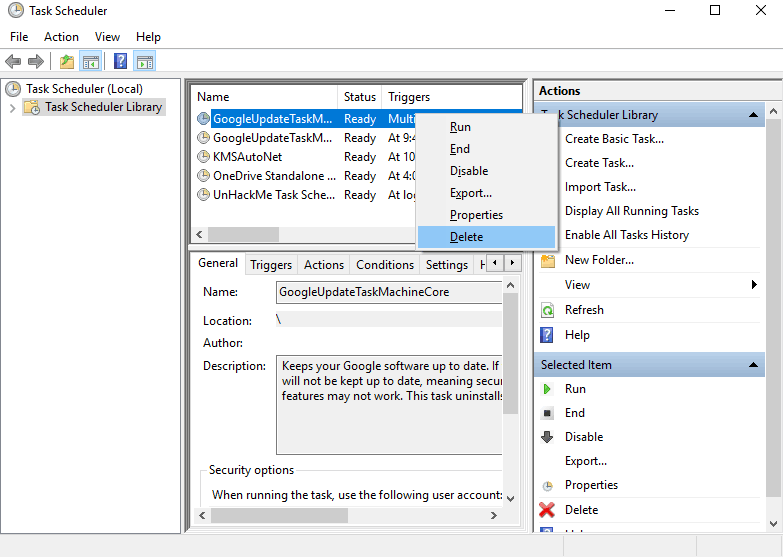
- Удалить ‘Назначенные задания’, относящиеся к MBYTES CLEAN PRO, с помощью консоли taskschd.msc.
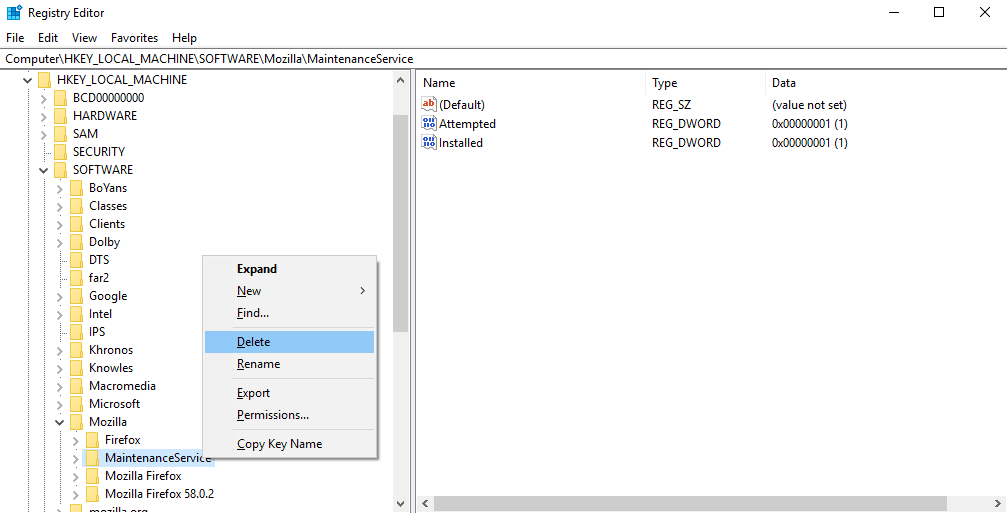
- С помощью редактора реестра regedit.exe поискать ключи с названием или содержащим «MBYTES CLEAN PRO» в реестре.
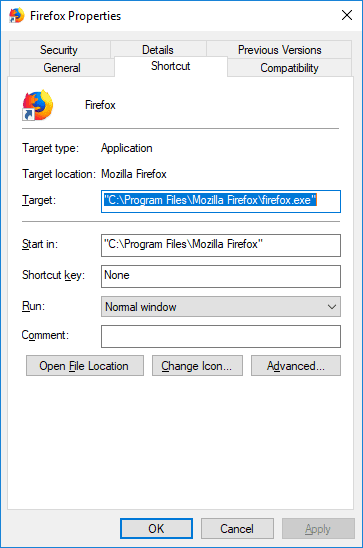
- Проверить ярлыки для запуска браузеров на предмет наличия в конце командной строки дополнительных адресов Web сайтов и убедиться, что они указывают на подлинный браузер.
- Проверить плагины всех установленных браузеров Firefox, Internet Explorer, Chrome и т.д. Все неизвестные или подозрительные плагины лучше удалить, либо произвести полный сброс настроек браузера.
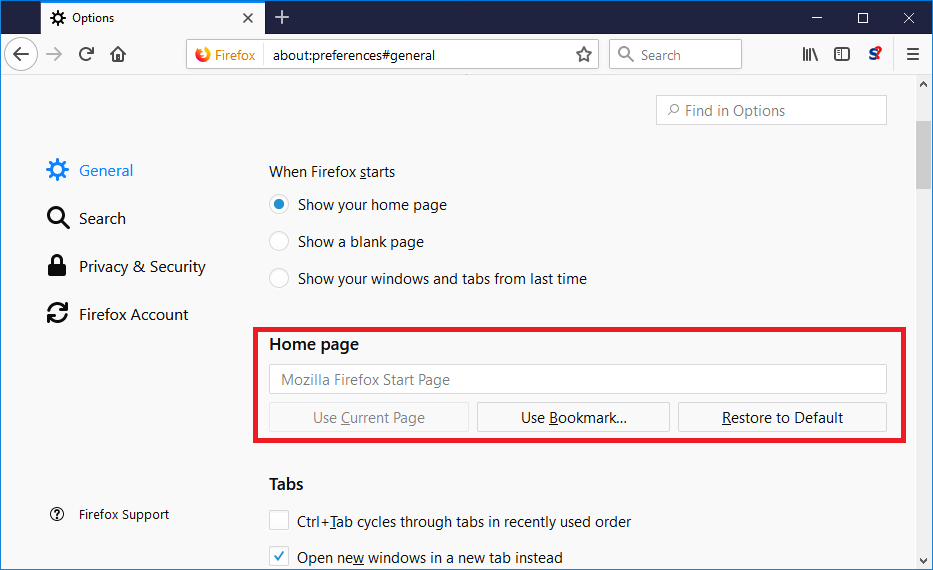
- Проверить настройки поиска, домашней страницы. При необходимости сбросить настройки в начальное положение.
- Проверить настройки DNS вашей сети. Рекомендую обратиться к документации, предоставленной вашим провайдером.
- Очистить корзину, временные файлы, кэш браузеров.
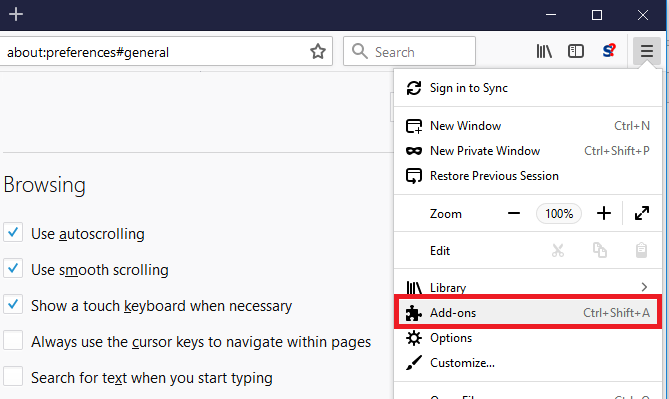
Подробнее для Mozilla Firefox…
И все же автоматика лучше!
Если ручной метод — не для вас, и хочется более легкий путь, существует множество специализированного ПО, которое сделает всю работу за вас. Я рекомендую воспользоваться UnHackMe от Greatis Software, выполнив все по пошаговой инструкции.
Шаг 1. Установите UnHackMe. (1 минута)
Шаг 2. Запустите поиск вредоносных программ в UnHackMe. (1 минута)
Шаг 3. Удалите вредоносные программы. (3 минуты)
UnHackMe выполнит все указанные шаги, проверяя по своей базе, всего за одну минуту.
При этом UnHackMe скорее всего найдет и другие вредоносные программы, а не только редиректор на MBYTES CLEAN PRO.
При ручном удалении могут возникнуть проблемы с удалением открытых файлов. Закрываемые процессы могут немедленно запускаться вновь, либо могут сделать это после перезагрузки. Часто возникают ситуации, когда недостаточно прав для удалении ключа реестра или файла.
UnHackMe легко со всем справится и выполнит всю трудную работу во время перезагрузки.
И это еще не все. Если после удаления редиректа на MBYTES CLEAN PRO какие то проблемы остались, то в UnHackMe есть ручной режим, в котором можно самостоятельно определять вредоносные программы в списке всех программ.
Итак, приступим:
Шаг 1. Установите UnHackMe (1 минута).
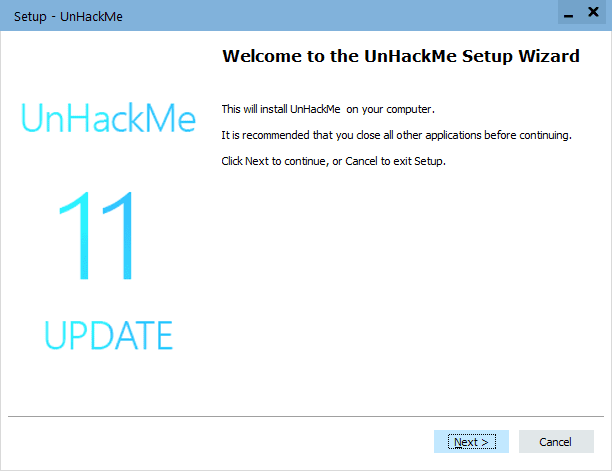
- Скачали софт, желательно последней версии. И не надо искать на всяких развалах, вполне возможно там вы нарветесь на пиратскую версию с вшитым очередным мусором. Оно вам надо? Идите на сайт производителя, тем более там есть бесплатный триал. Запустите установку программы.
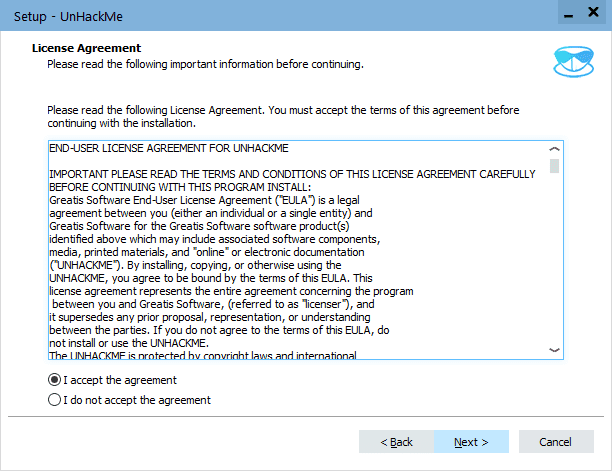
- Затем следует принять лицензионное соглашение.
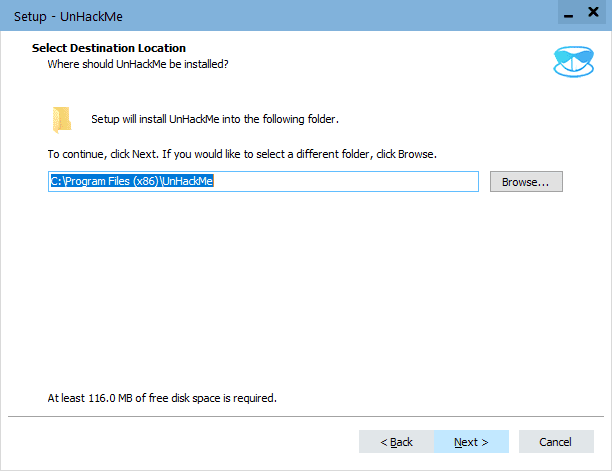
- И наконец указать папку для установки. На этом процесс инсталляции можно считать завершенным.
Шаг 2. Запустите поиск вредоносных программ в UnHackMe (1 минута).
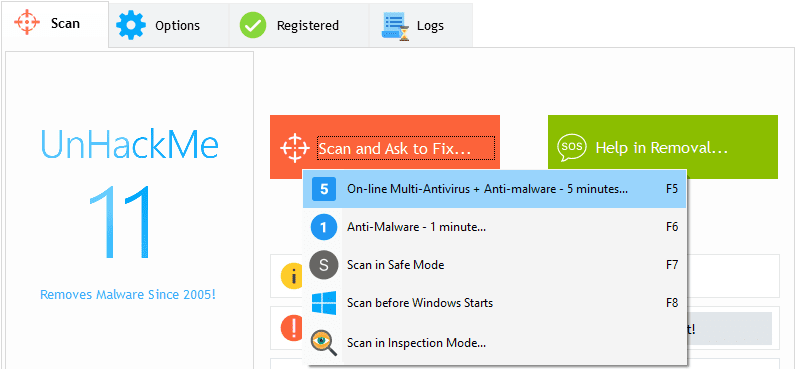
- Итак, запускаем UnHackMe, и сразу стартуем тестирование, можно использовать быстрое, за 1 минуту. Но если время есть — рекомендую расширенное онлайн тестирование с использованием VirusTotal — это повысит вероятность обнаружения не только вируса MBYTES CLEAN PRO, но и остальной нечисти.
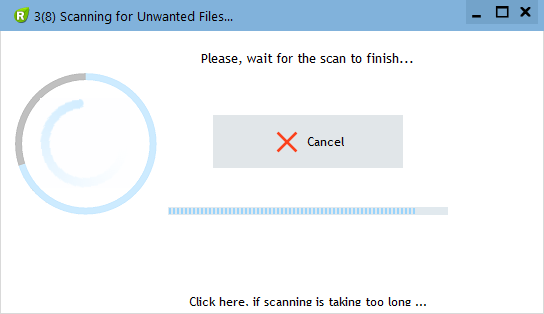
- Мы увидим как начался процесс сканирования.
Шаг 3. Удалите вредоносные программы (3 минуты).
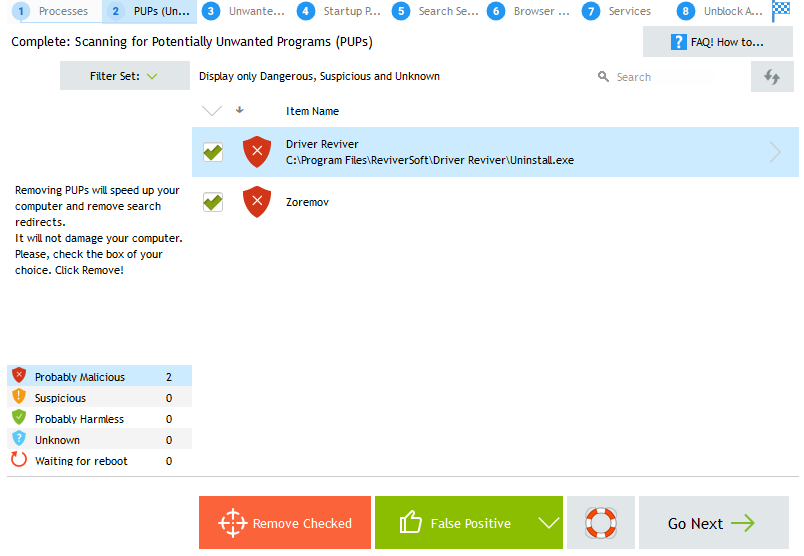
- Обнаруживаем что-то на очередном этапе. UnHackMe отличается тем, что показывает вообще все, и очень плохое, и подозрительное, и даже хорошее. Не будьте обезьяной с гранатой! Не уверены в объектах из разряда ‘подозрительный’ или ‘нейтральный’ — не трогайте их. А вот в опасное лучше поверить. Итак, нашли опасный элемент, он будет подсвечен красным. Что делаем, как думаете? Правильно — убить! Ну или в английской версии — Remove Checked. В общем, жмем красную кнопку.
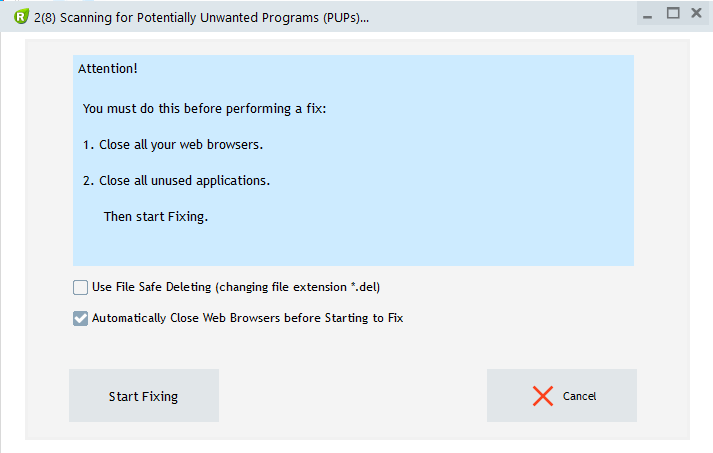
- После этого вам возможно будет предложено подтверждение. И приглашение закрыть все браузеры. Стоит прислушаться, это поможет.
- В случае, если понадобится удалить файл, или каталог, пожалуй лучше использовать опцию удаления в безопасном режиме. Да, понадобится перезагрузка, но это быстрее, чем начинать все сначала, поверьте.
- Ну и в конце вы увидите результаты сканирования и лечения.
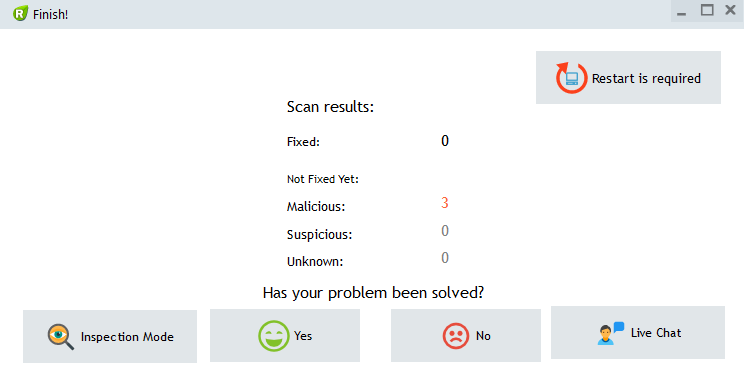
Итак, как вы наверное заметили, автоматизированное лечение значительно быстрее и проще! Лично у меня избавление от вируса MBYTES CLEAN PRO заняло 5 минут! Поэтому я настоятельно рекомендую использовать UnHackMe для лечения вашего компьютера от любых нежелательных программ!
